
Забув пароль до Windows?
Не хвилюйся! У цій статті ти дізнаєшся, як відновити пароль на Windows через командний рядок. Це простий, але ефективний спосіб, який працює лише для локальних облікових записів. Якщо у тебе акаунт Microsoft, цей метод не спрацює.
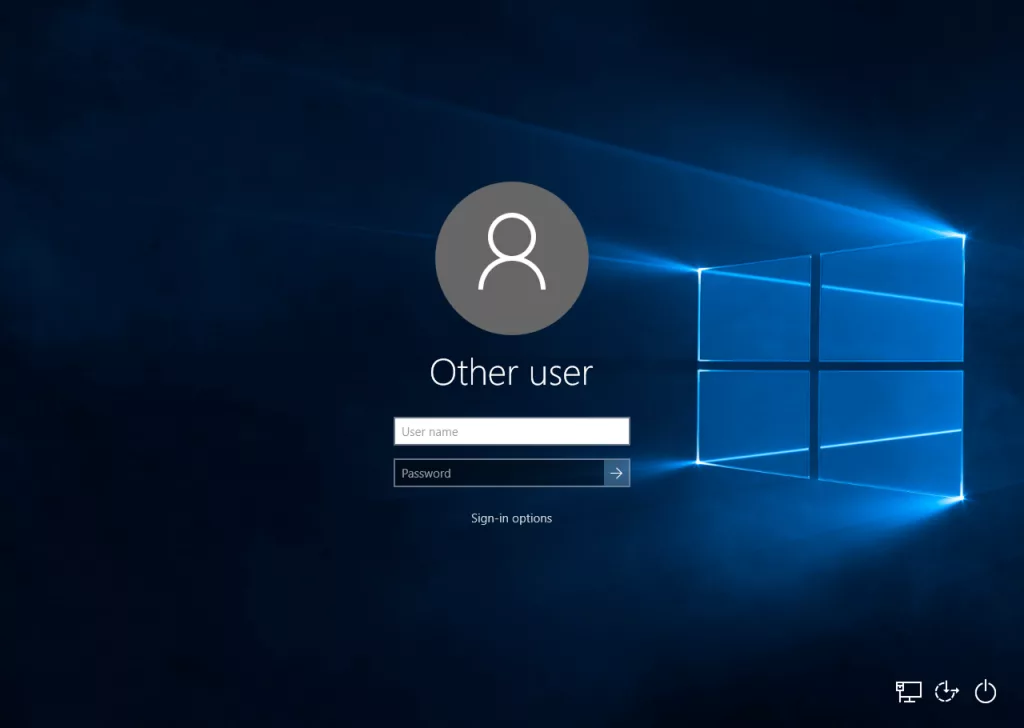
Крок 1: Запуск командного рядка
- Натисни Shift і утримуй його, потім обери Перезавантажити у меню живлення.
- Далі обери:
Пошук і усунення несправностей → Додаткові параметри → Командний рядок
Крок 2: Дізнайся, на якому диску встановлено Windows
- Введи команду:
notepad - Відкрий Файл → Відкрити
- Подивись, на якому диску розташована папка
Windows. Зазвичай це C: або D:.
Крок 3: Заміна системного файлу
Введи наступні команди, замінивши диск, якщо потрібно:
copy C:\windows\system32\utilman.exe C:\windows\system32\utilman2.execopy C:\windows\system32\cmd.exe C:\windows\system32\utilman.exeЩоб підтвердити, натисни Y і Enter.
Крок 4: Скидання паролю
- Перезавантаж комп’ютер.
- На екрані входу натисни кнопку «Спеціальні можливості» внизу праворуч. Відкриється командний рядок.
- Подивись список усіх користувачів:
net user - Введи команду для зміни або видалення паролю:
net user "імʼя_користувача" "новий_пароль"Або повністю видали пароль ввівши заміть паролю "":
net user "gordinski" ""Крок 5: Відновлення системного файлу
Знову перезавантаж систему із натиснутим Shift, зайди у Командний рядок. Введи команду:
copy C:\windows\system32\utilman2.exe C:\windows\system32\utilman.exeНатисни Y і Enter для підтвердження.
Готово!
Тепер ти можеш зайти в систему з новим паролем або без нього.
Це один з найпростіших способів відновити пароль на Windows без сторонніх програм чи перевстановлення ОС.
Залишились питання?
Доєднуйся в телеграм чатик і можливо, там зможуть допомогти.
Залишити відповідь