
Показуєш щось на екрані колегам або клієнтам? ZoomIt із пакету Windows PowerToys — твій новий улюблений інструмент. Це зручна утиліта для збільшення екрану, малювання й фокусування уваги на важливих елементах прямо під час демонстрації.
Що таке ZoomIt?
ZoomIt — це одна з утиліт у наборі Windows PowerToys, створеному Microsoft для покращення користувацького досвіду в Windows. ZoomIt дозволяє масштабувати екран, робити замітки, ставити таймери та навіть малювати на екрані — і все це без зупинки презентації або демонстрації.
Як встановити
- Завантаж PowerToys з GitHub або з Microsoft Store.
- Встанови PowerToys, відкрий його і знайди вкладку ZoomIt.
- Увімкни ZoomIt і за потреби налаштуй гарячі клавіші.
Основні можливості ZoomIt
1. Збільшення екрану
Натисни Ctrl + 1 (за замовчуванням), і екран збільшиться. Ти можеш рухати мишку, щоб фокус залишався на потрібному елементі.
2. Малювання на екрані
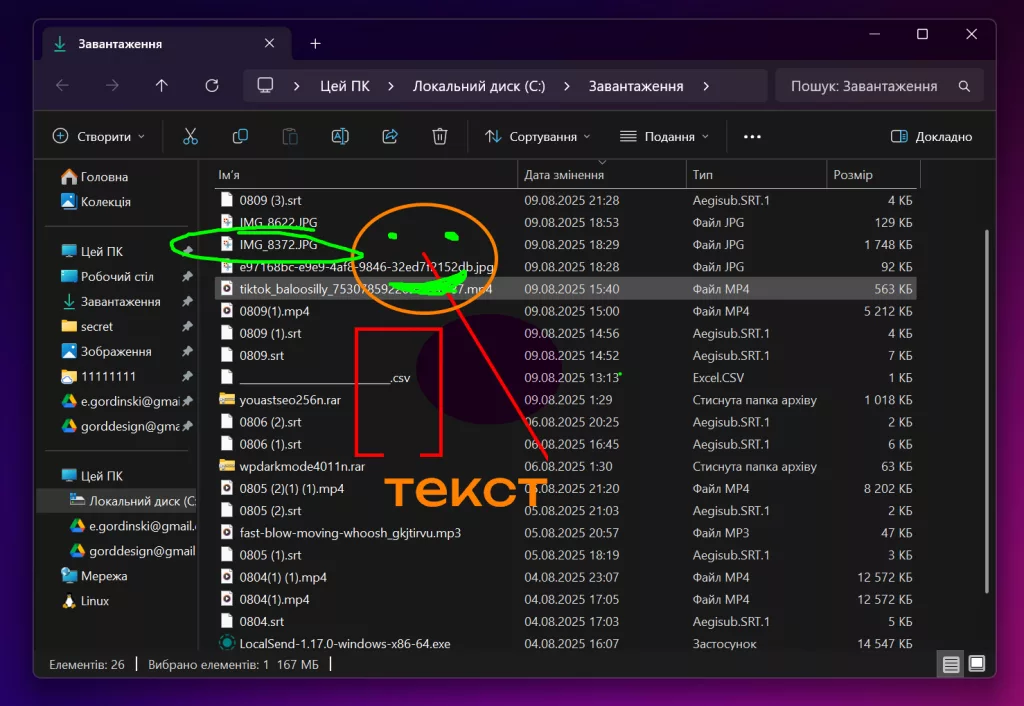
Після масштабування можеш натиснути ліву кнопку мишки і одразу малювати мишею. Для зміни кольору використовуй клавіші R, G, B, Y, P, X.
3. Писання тексту
Натисни T, щоб ввести текст на екрані. Це зручно, щоб лишити короткі замітки.
4. Таймер
Натисни Ctrl + 3, щоб увімкнути таймер. Зручно для перерв, вправ або тестів на час.
Гарячі клавіші
| Функція | Клавіатурне скорочення |
|---|---|
| Режим масштабування | Ctrl + 1 |
| Збільшити масштаб | Коліщатко вгору або стрілка вгору |
| Зменшити масштаб | Коліщатко вниз або стрілка вниз |
| Почати малювання (у режимі масштабування) | Ліва кнопка миші |
| Зупинити малювання (у режимі масштабування) | Права кнопка миші |
| Почати малювання (не в режимі масштабування) | Ctrl + 2 |
| Збільшити/зменшити розмір лінії та курсору (режим малювання) | Ctrl + коліщатко або стрілки |
| Центрувати курсор (режим малювання) | Пробіл |
| Біла дошка (режим малювання) | W |
| Чорна дошка (режим малювання) | K |
| Ввести текст (вирівнювання по лівому краю) | T |
| Ввести текст (вирівнювання по правому краю) | Shift + T |
| Збільшити/зменшити розмір шрифту (режим введення тексту) | Ctrl + коліщатко або стрілки |
| Червона ручка | R |
| Червоний маркер | Shift + R |
| Зелена ручка | G |
| Зелений маркер | Shift + G |
| Синя ручка | B |
| Синій маркер | Shift + B |
| Жовта ручка | Y |
| Жовтий маркер | Shift + Y |
| Помаранчева ручка | O |
| Помаранчевий маркер | Shift + O |
| Рожева ручка | P |
| Рожевий маркер | Shift + P |
| Розмита ручка | X |
| Провести пряму лінію | Утримувати Shift |
| Намалювати прямокутник | Утримувати Ctrl |
| Намалювати еліпс | Утримувати Tab |
| Намалювати стрілку | Утримувати Ctrl + Shift |
| Скасувати останнє малювання | Ctrl + Z |
| Очистити всі малюнки | E |
| Скопіювати знімок екрана до буфера обміну | Ctrl + C |
| Обрізати знімок екрана до буфера обміну | Ctrl + Shift + C |
| Зберегти знімок екрана як PNG | Ctrl + S |
| Зберегти обрізане зображення у файл | Ctrl + Shift + S |
| Скопіювати область екрана до буфера обміну | Ctrl + 6 |
| Зберегти область екрана у файл | Ctrl + Shift + 6 |
| Почати/зупинити запис екрана у форматі MP4 | Ctrl + 5 |
| Обрізати запис екрана у форматі MP4 | Ctrl + Shift + 5 |
| Запис лише активного вікна у форматі MP4 | Ctrl + Alt + 5 |
| Показати таймер зворотного відліку | Ctrl + 3 |
| Збільшити/зменшити час | Ctrl + коліщатко або стрілки |
| Згорнути таймер (без паузи) | Alt + Tab |
| Показати таймер після згортання | Клік по іконці ZoomIt |
| LiveZoom режим | Ctrl + 4 |
| LiveDraw режим | Ctrl + Shift + 4 |
| Запустити DemoType | Ctrl + 7 |
| Назад до попереднього фрагмента (DemoType) | Ctrl + Shift + 7 |
| До наступного фрагмента (DemoType, ручний режим) | Пробіл |
| Вийти | Esc або права кнопка миші |
Налаштування ZoomIt
У PowerToys можна задати свої комбінації клавіш для:
- збільшення екрану;
- виклику таймера;
- входу в режим малювання;
- виходу з режиму ZoomIt.
Також можна змінити товщину ліній, кольори, поведінку під час масштабування тощо.
ZoomIt vs стандартне збільшення Windows
У Windows є вбудована лупа, але вона обмежена функціоналом. ZoomIt — це:
- інтерактивне збільшення з можливістю малювання;
- гнучкі налаштування;
- краще підходить для презентацій і відео;
- легкий і швидкий у використанні.
Коли ZoomIt особливо корисний
- Пояснюєш щось новачкам — можна наочно показати, куди натискати.
- Навчаєш користуватися програмами чи інтерфейсами.
- Проводиш тестування або рев’ю дизайну/коду — фокусуєш увагу глядачів.
- Записуєш туторіали — додаєш підписи або виділення прямо на відео.
ZoomIt у Windows PowerToys — це простий, але потужний інструмент, який робить демонстрації набагато ефективнішими. Він стане в нагоді кожному, хто регулярно ділиться екраном або навчає інших. Спробуй — і вже не зможеш без нього працювати!
Залишити відповідь