
Більшість користувачів Google Таблиць звикли працювати з типовим інтерфейсом та мінімум можливостей для персоналізації. Але якщо ви хочете зробити роботу комфортнішою та підлаштувати інтерфейс «під себе», то допоможе розширення Stylus для браузера.
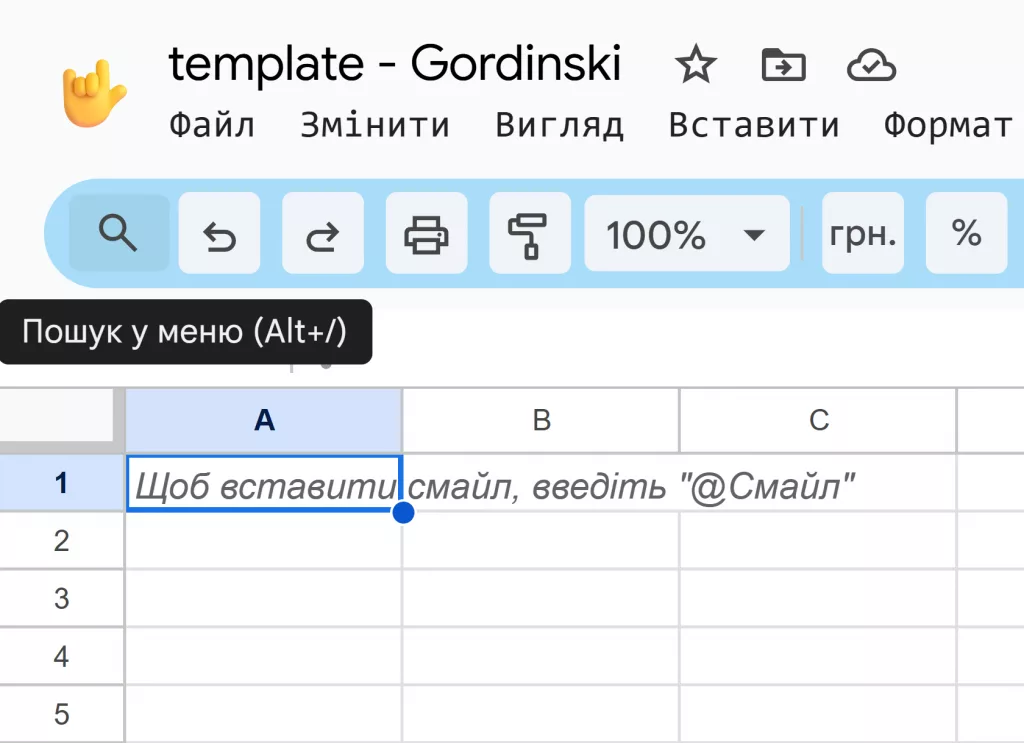
У цій статті розберемо, як за допомогою Stylus кастомізувати вигляд панелі інструментів у Google Sheets.
Що таке Stylus?
Stylus — це безкоштовне розширення для Chrome, Firefox та інших браузерів, яке дозволяє змінювати дизайн сайтів через власні CSS-стилі.
Ви можете писати власні стилі або використовувати готові теми з бібліотеки userstyles.world.
Крок 1. Встановіть Stylus
- Відкрийте сторінку розширення у вашому браузері:
- Натисніть «Додати» та дозвольте встановлення.
- Після цього у браузері з’явиться іконка Stylus.
Крок 2. Відкрийте Google Sheets
Перейдіть у будь-який документ Google Sheets.
Крок 3. Додайте власний стиль
- Натисніть на іконку Stylus у браузері.
- Оберіть «Написати новий стиль для…».
- Stylus автоматично підставить домен. Змініть його на:
https://docs.google.com/spreadsheets
Крок 4. Напишіть CSS для панелі інструментів
Ось приклад простих стилів, які змінять вигляд панелі інструментів:
/* Змінюємо фон панелі */
#docs-toolbar-wrapper {
    background-color: #a8ddfa !important;
}

/* Змінюємо шрифт меню */
.docs-gm .docs-menubar .goog-control {
    font-family: "Roboto Mono", monospace !important;
}

/* Додаємо відступи між іконками */
.goog-toolbar-button {
    margin: 0 4px !important;
}

/* Змінюємо іконку таблиці на свій емодзі */
#docs-branding-logo > div {
    display: none !important;
}

#docs-branding-logo {
    position: relative;
    overflow: hidden;
}

#docs-branding-logo::before {
    content: "🤟";
    position: absolute;
    top: 0;
    left: 0;
    width: 100%;
    height: 100%;
    display: flex;
    align-items: center;
    justify-content: center;
    font-size: 200%;
}
Крок 5. Збережіть і протестуйте
- Натисніть Зберегти у вікні Stylus.
- Перезавантажте сторінку з Google Sheets.
- Ви одразу побачите зміни: темний фон, інші шрифти, кастомні іконки.
Додаткова ідея кастомізації — прибрати непотрібні іконки
Щоб прибрати непотрібні іконки в стилях вказуємо id елемента і вимикаємо відображення: #t-print { display: none !important; }
Список id елементів панелі інструментів Googl Таблицях
| id | опис |
|---|---|
| docs-omnibox-toolbar | Пошук у меню |
| docs-toolbar | Вся панель інструментів |
| t-undo | Скасувати |
| t-redo | Виконати знову |
| t-print | Друк |
| t-paintformat | Формат заливки |
| t-zoom | Масштабувати |
| t-num-fmt-currency | Застосувати грошовий формат |
| t-num-fmt-percent | Застосувати процентний формат |
| t-num-fmt-decimal-decrease | Зменшити кількість десяткових цифр |
| t-num-fmt-decimal-increase | Збільшити кількість десяткових цифр |
| t-num-fmt-other | Інші формати |
| docs-font-family | Шрифт |
| fontSizeDecrement | Зменшити розмір шрифту |
| fontSizeSelect | Розмір шрифту |
| fontSizeIncrement | Збільшити розмір шрифту |
| t-bold | Напівжирний |
| t-italic | Курсив |
| t-strikethrough | Закреслити |
| t-text-color | Колір тексту |
| t-cell-color | Колір заповнення |
| t-border | Межі |
| t-merge-button | Об’єднати клітинки |
| t-merge-menu | Виберіть тип поєднання |
| t-align | Вирівнювання по горизонталі |
| t-valign | Вирівнювання по вертикалі |
| t-textwrap | Перенесення тексту |
| t-text-rotation | Обертання тексту |
| t-insert-link | Вставити посилання |
| t-insert-doco | Вставити коментар |
| t-insert-chart | Вставити діаграму |
| t-autofilter-toggle | Створити фільтр |
| t-autofilter-menu | Режими фільтра |
| t-formula | Функції |
| t-ltr | Напрямок тексту в клітинці: зліва направо |
| t-rtl | Напрямок тексту в клітинці: справа наліво |
| inputToolsToggleButton | Транслітерація |
| inputToolsMenuButton | Вибрати мову |
| docs-side-toolbar | Режим і область перегляду |
Google Sheets не дає стандартних можливостей змінювати панель інструментів, але за допомогою Stylus можна легко кастомізувати вигляд і зробити роботу з таблицями комфортнішою.
Ви можете створити темну тему, збільшити інтервали між кнопками або взагалі прибрати ті інструменти, якими не користуєтеся.
Напиши мені!
Якщо ти хочеш щось подібне, але трохи інше — можу допомогти з адаптацією. Пиши в коментарях, на пошту e.gordinski@gmail.com або в телеграм.
Залишити відповідь