
Знайоме відчуття, коли Windows починає повідомляти про нестачу місця, комп’ютер гальмує, оновлення не ставляться, а програми падають у найнепідходящий момент?
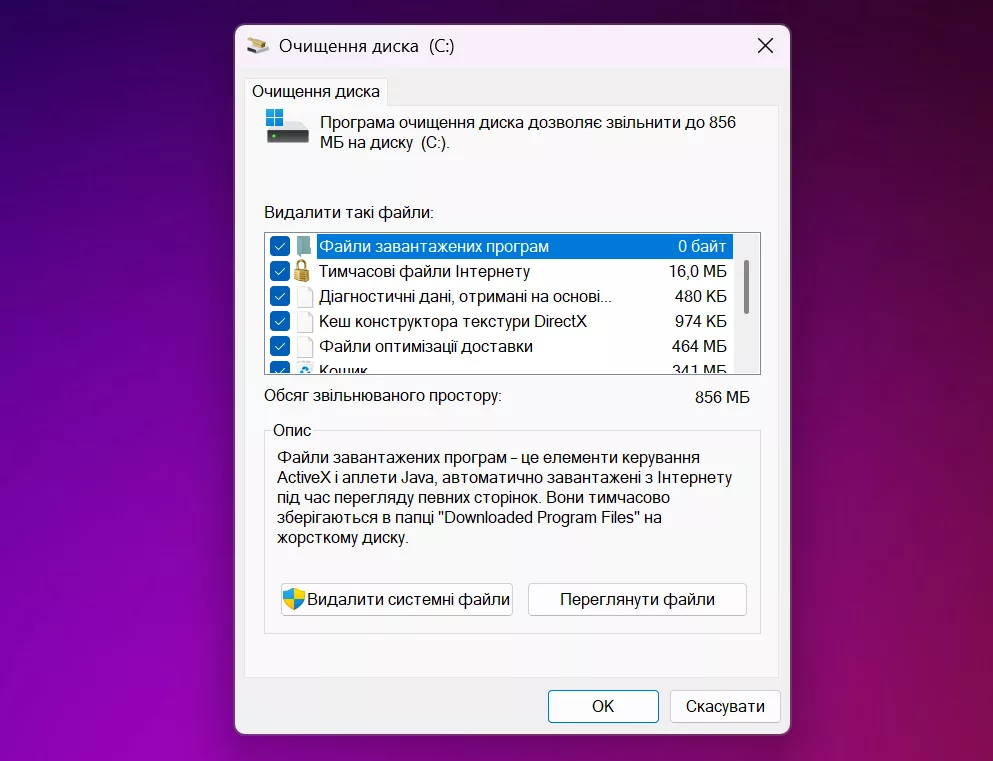
Добра новина: у Windows уже є все потрібне, щоб швидко звільнити місце без сторонніх програм. У цій статті я покажу, як за кілька хвилин навести лад за допомогою вбудованого інструмента Disk Cleanup (cleanmgr), а також повного очищення тек Temp і %TEMP%.
💡 Порада: перед початком закрийте браузери, редактори, месенджери — так більше тимчасових файлів стане доступним для видалення.
Крок 1. Disk Cleanup (cleanmgr)
Швидкий запуск через графічний інтерфейс
- Натисніть Win + S і введіть Disk Cleanup (або Очищення диска). Також можна запустити за допомогою Win + R і введіть cleanmgr.
- Оберіть системний диск (зазвичай C:).
- Натисніть “Очистити системні файли” (це дає доступ до: Windows Update Cleanup, Попередні інсталяції Windows (Windows.old) тощо).
- Позначте все непотрібне. Обережно з пунктом “Завантаження (Downloads)”. При потребі не відмічайте.
- Підтвердіть OK → Видалити.
Професійно: пресети очищення
Один раз задаємо профіль, потім запускаємо на автопілоті.
Створити набір №1:
Win + R → cleanmgr /sageset:1Позначте категорії, які слід чистити завжди (кеш мініатюр, тимчасові файли, оновлення Windows тощо) → ОК.
Запуск за набором №1:
Win + R → cleanmgr /sagerun:1Коли критично мало місця:
Win + R → cleanmgr /verylowdisk(Працює майже без діалогів, чистить максимальне за замовчуванням.)
Крок 2. Повне очищення Temp і %TEMP%
Вручну — найпростіше
- Відкрити користувацький Temp:
Win + R → %TEMP%Виділіть усе (Ctrl + A) → Delete. Якщо файл «зайнятий» — пропустіть. - Відкрити системний Temp (потрібні права адміністратора):
Win + R → tempПідтвердьте доступ адміністратора → Видаліть уміст. Пропускайте заблоковані файли.
Через PowerShell (швидко й тихо)
Запустіть PowerShell від імені адміністратора та виконайте:
# Очистити користувацький та системний Temp
Remove-Item "$env:TEMP\*" -Recurse -Force -ErrorAction SilentlyContinue
Remove-Item "C:\Windows\Temp\*" -Recurse -Force -ErrorAction SilentlyContinue
💡 Після очищення має сенс спорожнити Кошик.
Крок 3. Завершення та перевірка
- Перезавантажте ПК (особливо якщо чистили великі обсяги).
- Перевірте вільне місце:
- Налаштування → Система → Пам’ять (Windows 10/11), або
- Провідник → Цей комп’ютер → Диск C: → Властивості.
Автоматизація (опційно)
1) Скрипт PowerShell (запускає cleanmgr-профіль та чистить Temp)
Збережіть як, наприклад, C:\Scripts\temp-clean.ps1:
# --- Temp cleanup ---
$paths = @("$env:TEMP", "C:\Windows\Temp")
foreach ($p in $paths) {
  if (Test-Path $p) {
    Get-ChildItem $p -Force -Recurse -ErrorAction SilentlyContinue |
      Remove-Item -Force -Recurse -ErrorAction SilentlyContinue
  }
}

# --- Disk Cleanup by preset (run "cleanmgr /sageset:1" once to configure) ---
Start-Process cleanmgr -ArgumentList '/sagerun:1' -Wait
2) Планувальник завдань (щотижнево)
- Відкрийте Планувальник завдань → Створити завдання.
- Тригери: Щотижня, неділя 12:00.
- Дії:
- Програма/скрипт:
powershell - Аргументи:
-ExecutionPolicy Bypass -File "C:\Scripts\temp-clean.ps1"
- Програма/скрипт:
- Прапорці: «Виконувати з найвищими правами».
- Збережіть.
Що можна сміливо чистити, а з чим бути уважним
Безпечно (як правило):
- Тимчасові файли, кеш мініатюр, журнали інсталяцій, Delivery Optimization, Windows Update Cleanup, вміст Temp/%TEMP%.
З увагою:
- Downloads (Завантаження) — це ваші файли; не відмічайте, якщо там потрібне.
- Previous Windows installation (Windows.old) — дає багато місця, але після видалення повернути стару версію Windows не вийде.
Часті питання
Що робити з файлами, які «зайняті» і не видаляються?
Пропускайте. Вони автоматично звільняться після перезавантаження або закриття відповідних програм.
Чи можна пошкодити систему, видаливши Temp?
Ні, якщо видаляєте вміст стандартних Temp-тек. Самі теки не чіпайте.
Як часто чистити?
Раз на 1–2 тижні або після великих оновлень/інсталяцій.
Висновок
Поєднання cleanmgr + очищення Temp/%TEMP% це найшвидший і безпечний спосіб повернути гігабайти простору без сторонніх утиліт. Налаштуйте пресет sageset/sagerun і планувальник, і система сама підтримуватиме порядок.
Залишити відповідь